HCL Domino 容器化部署的兩條路 — 拉 pre-built image,或自己 build 客製版
重點摘要
- 容器化在 Domino 圈不是新事 — IBM 時代(V9)社群就在自己 build、HCL 從 V10 起正式提供 pre-built container 下載,截至 2026-05 寫稿時、最新版本是 Domino 14.5.1(Domino 2026)
- HCL 提供兩條路:
- (Path A) 從 My HCLSoftware Portal 下載官方 pre-built container image TAR、
docker load進來 — 快、適合標準部署 - (Path B) 用 GitHub 上的
HCL-TECH-SOFTWARE/domino-container自己 build — 彈性、適合要客製模組組合的場景
- (Path A) 從 My HCLSoftware Portal 下載官方 pre-built container image TAR、
- Path B 的
build.sh是互動式 menu:勾選要的模組(Domino / Traveler / Verse / Nomad / REST-API / Leap / Domino IQ / OnTime / C-API SDK / Language Pack)+ add-on(Prometheus、Borg Backup、nshmailx)→ 約 5-8 分鐘 build 出客製 image - Base OS 預設 Red Hat Enterprise Linux 10 UBI;支援 Docker / Podman / Rancher Desktop / Kubernetes / OpenShift
- 典型場景:dev / lab、CI 自動化測試、production(搭 K8s)
Domino on Container 是回事嗎?
「Domino 還只能裝在實體 server 上」這種印象其實已經過時。
這件事比很多人以為的更早。IBM 還在賣 Notes/Domino 的 V9(2013) 時代、社群就已經有人自己寫 Dockerfile 把 Domino 包進 container 跑(Ulrich Krause 2017-08 的 blog post 是公開可查的早期實證之一)。HCL 從 2018 年的 V10 起正式接手 container 路線:Thomas Hampel 那年 11 月在 IBM 名下開了 IBM/domino-docker repo 當「官方」container project 起點、後來主力由 Daniel Nashed 接棒 maintain、repo 也跟著 IBM → HCL 轉手到現在的 HCL-TECH-SOFTWARE/domino-container、有 maintenance 的客戶從這個時間點起就有官方 pre-built container image 可下載。到 Domino 14.5.1(Domino 2026)(2026-05 寫稿時的最新版本)為止、這條路已經很成熟 —— 不少社群成員用容器跑開發環境、CI 測試、甚至 production(搭配 Kubernetes 或 OpenShift)。
要拿到 Domino container image 有兩條路:
(A) Pull pre-built image — HCL 在 My HCLSoftware Portal 的 Domino downloads 提供 ready-to-go 的 container image 給有 entitlement 的客戶下載 TAR 檔、回到本機 docker load 進來就能跑。這是最快上線的方式。
(B) Build your own — HCL 也把 build 用的 tooling 開源在 GitHub:HCL-TECH-SOFTWARE/domino-container。clone 下來、跑互動式 build.sh menu、挑你要的模組組合、5-8 分鐘 build 出屬於自己的 custom image。
這篇之後的內容主要聚焦在 Path B —— 因為這條路是 Domino 容器世界真正的彈性所在。Path A 簡單到沒什麼好寫的(docker pull + docker run);Path B 才有東西聊。
為什麼會想自己 build?
幾個面向:
1. 客製化模組組合 — 不同情境要的模組天差地遠:
- 只跑 mail / app server → 純 Domino
- 要做 web client → Domino + Verse
- 要 mobile 推送 → Domino + Traveler + Nomad
- 要 modern app dev → Domino + REST-API + Leap
- 要 AI → Domino + Domino IQ
Pre-built image 通常是「典型組合」、模組顆粒度不見得完全對你的需求。自己 build 可以精準到只裝你要的模組、image 也小、攻擊面也小。
2. Fixpack / Hotfix 流動性 — 你今天 build、今天的 hotfix 就在裡面。Pre-built image 的版本節奏跟 HCL 的 release cadence 綁、新 hotfix 出來到 registry 有對應 image 之間會有 lag;自己 build 等於 supply chain 在你手上。
3. Base OS 跟 add-on 選擇 — 預設 base 是 Red Hat Enterprise Linux 10 UBI、想換 Ubuntu / Rocky 編 build.cfg 就行。想加 Prometheus exporter、Borg backup agent、自家公司 ISV 的 add-on,都接得進去。
4. Language Pack 客製 — 內建支援 6 種 LP(DE / ES / FR / IT / NL / JA)、要加繁中 / 簡中 / 韓文得自己擴充 build flow。
→ 簡單講:Path A 求快、Path B 求彈性。需要精準客製模組、合規 + supply chain 透明、跟 hotfix 流動性對齊的場景 → Path B。
build.sh 能客製到什麼程度
HCL-TECH-SOFTWARE/domino-container clone 下來、跑 ./build.sh menu 是這樣的互動式 menu:
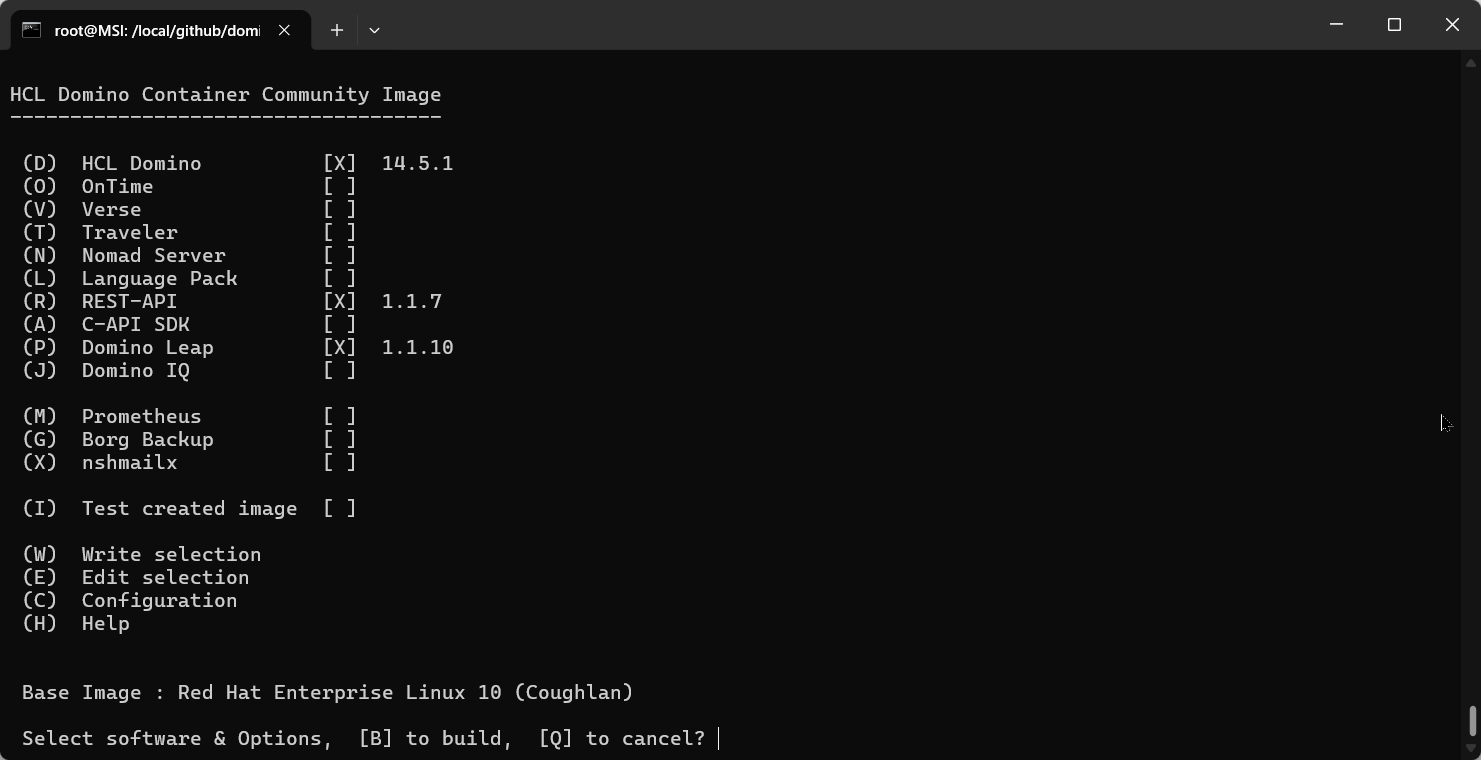
主選單可以勾的產品:
| 代號 | 模組 | 是什麼 |
|---|---|---|
| (D) | HCL Domino | Server 本體 |
| (O) | OnTime | 群組行事曆 |
| (V) | Verse | 現代化 mail web client |
| (T) | Traveler | 行動裝置同步(iOS / Android) |
| (N) | Nomad Server | Notes client on browser / mobile |
| (L) | Language Pack | 語言包(內建 DE / ES / FR / IT / NL / JA) |
| (R) | REST-API | Domino REST API |
| (A) | C-API SDK | 給 native add-in 開發者 |
| (P) | Domino Leap | low-code app builder |
| (J) | Domino IQ | 內建 LLM 跟 RAG(Domino 14.5 起) |
Add-ons:(M) Prometheus、(G) Borg Backup、(X) nshmailx —— 跑容器化監控 / 備份 / SMTP 出信的常見搭配。
Base OS:預設 Red Hat Enterprise Linux 10 UBI(無 license 成本的 universal base image)。可以改用其他 UBI / Ubuntu / Rocky base、編輯 build.cfg 即可。
版本:可以挑「最新」也可以指明 specific 版本 + Fixpack + Hotfix。
選完按 B(Build)、跑 5-8 分鐘出來就是這樣:

hclcom/domino:14.5.1 — 約 3GB image、內含你剛剛勾的所有模組。
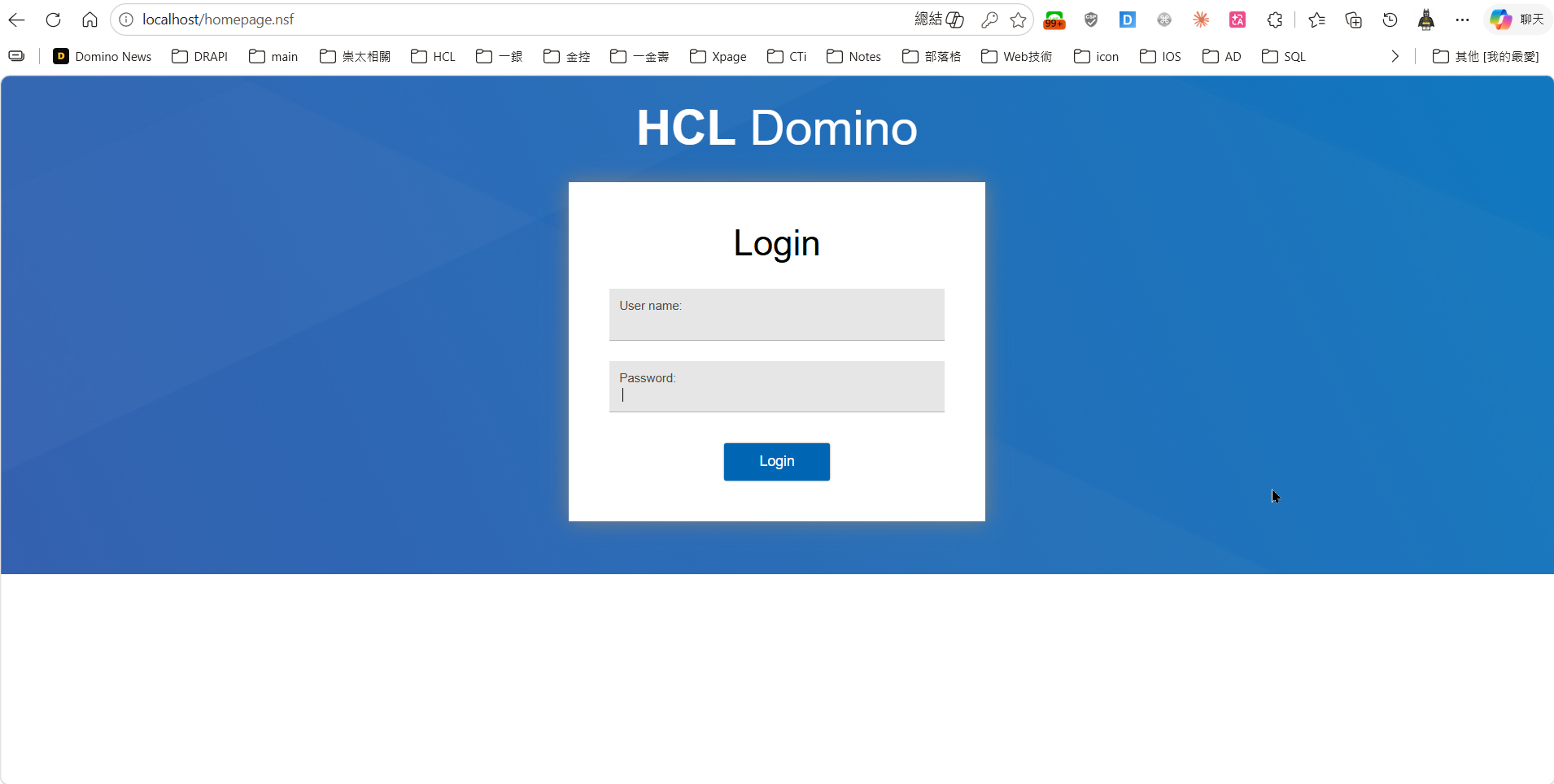
跑起來 docker run 一下、瀏覽器打 localhost 就看得到 Domino 登入頁:
典型部署場景
Dev / Lab — 個人學習、ODP 開發、DQL 練習、跨版本相容性測試。WSL2 + Docker 很常見的搭配(Windows 工作者也能跑)。每次 build 一個乾淨環境、玩壞了砍掉重來。
CI / 自動化測試 — 每次 push 起一個全新 Domino 容器、跑完 unit test / integration test 就銷毀。比維護一個共用測試 server 乾淨得多。
Production — HCL 官方文件有 K8s 跟 OpenShift 部署指引。Production 通常會搭 persistent volume、external NSF storage、Helm chart。
值得提一下:Daniel Nashed — 這個專案的主要 community maintainer 之一 — 在他的 blog 上有很多 production-grade 容器化部署的實戰紀錄,搜「nashcom domino container」就找得到。
想自己玩玩看?
Path A(最快)— Pull pre-built image:
# 到 My HCLSoftware Portal (https://my.hcltechsw.com/downloads/domino/domino)# 用 entitlement 帳號下載 Domino container image TAR 檔docker load -i Domino_14.5.1_container.tar# load 完 docker images 看一下 image 名 + tag、然後跑起來docker run -d --name domino -p 80:80 -p 1352:1352 hclcom/domino:14.5.1Path B(彈性)— Build your own:
需要的東西:
- My HCLSoftware Portal 帳號 — 有 Domino maintenance contract 就有;沒有的話可以申請 90-day trial。下載 Domino 14.5.x 的 Linux installer(
Domino_14.5.x_Linux_English.tar)。 - Docker / Podman — Docker Desktop(macOS / Windows)、Docker Engine(Linux)、或 Podman 都行。
- 磁碟空間 ~10GB — 安裝包 + base image + final image
- 約 1 小時 — 第一次跑會花在搞清楚目錄結構跟下載安裝包;第二次熟了 build 一輪 < 10 分鐘
大致流程:
git clone https://github.com/HCL-TECH-SOFTWARE/domino-container.gitcd domino-container# 把下載的 installer 放到 software/ 目錄(路徑要對)./build.sh menu# → 互動式 menu 勾你要的模組 → B → builddocker images # 看到 hclcom/domino:14.5.x 就成功兩條路的完整文件:HCL 官方 Domino on Docker docs 跟 domino-container repo README。
⚠️ Self-build 上路前要知道的幾件事(簡短版)
- 安裝包路徑
build.sh只認特定資料夾、不是想丟哪裡都行 - Bind mount 跑起來後、host 跟 container 的 UID 要對齊、不然 Domino 起不來(會看到一堆
permission denied) - OneTouch Setup 第二次跑要先清 mount、不然 setup script 會跳過直接進 vi 編輯模式
- build.sh 會偷拉一個
nginximage 當 internal helper(上面docker images截圖裡那個 240MB 的就是它)、不是你的 Domino 進 production 要用的 reverse proxy
這幾條 HCL docs 沒有特別強調、第一次跑很容易卡。社群有人寫了完整 SOP(包含 WSL2 平台特化)、可以搜「HCL domino container WSL2」找看看。
想加繁中 / 其他亞洲語言 Language Pack?
build.sh menu 的 (L) Language Pack 內建支援 6 種:DE / ES / FR / IT / NL / JA — 不包含繁中、簡中、韓文。
要加繁中,可以看上一篇介紹的社群工具 domino-container-lp-recipe — 用「動態修補上游 clone」的方式(不是維護 fork)、跑一個腳本就能讓 build.sh 多認得 -domlp=TC。同時提供 SC / KO 的擴充範本給有對應需求的社群成員當起點。
這條路目前只走 Path B(self-build)— Pre-built image 不含這些 LP、要繁中就一定得自己 build。
小結
Container 化是 Domino 現代化部署的一條主要路線、HCL 雙管齊下:要快上線的從 My HCLSoftware Portal 下載 pre-built image TAR 直接 docker load、要客製的用 open-source build script 自己 build。
對 Domino admin / dev 來說:
- 一般 dev / lab 跟標準 production → 直接 pull pre-built、最快上線
- 要精準客製模組、合規 + supply chain 嚴格、加新 LP、跟 hotfix 流動性對齊 → self-build
10GB 空間、HCL 帳號、Docker — 兩條路各摸過一次就會知道哪條適合你的場景。
參考來源
- My HCLSoftware Portal — Domino downloads
- HCL Domino on Docker — official admin docs
- HCL-TECH-SOFTWARE/domino-container — GitHub
- Domino Container project documentation
- My HCLSoftware Portal
- Domino on Docker — eknori.de (2017-08, V9 era community evidence)
- HCL Domino Docker Container — Moved to a new home! (Daniel Nashed, project history)