
Domino 多檔上傳與依條件刪附件:傳統 web、XPages 14.5.1
上一篇把「在三種情境各附一個檔」講完了。真實需求通常再進一步:一次上傳很多個檔,以及反過來——刪附件,而實務上刪多半是挑符合條件的刪,不是全砍光。這兩件事各有一個近況值得講:XPages 到 14.5.1 才終於把「一次多選」做成內建,而「依條件挑著刪」明明最常遇到、參考卻最少。
先把結論用一張圖收好:不管一次選幾個檔,它們最後都落進同一份文件的同一個富文本欄位,成為多個 $FILE 附件——後面要撈、要挑著刪,靠的都是這個結構。
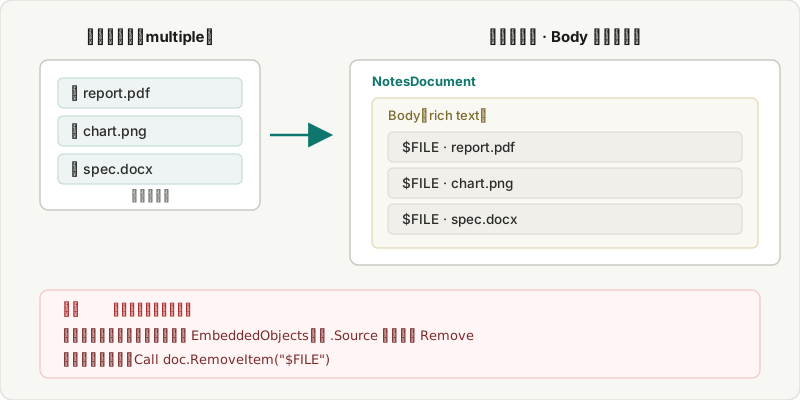
重點摘要
- 傳統 web form:一次選多檔靠 HTML5 的
multiple屬性——就是那位部落格作者說的「一個字」。加在 File Upload 控制項上,選檔器就從單選變多選。 - XPages:到 Domino 14.5.1 才官方內建——「The XPages file upload UI now supports multiple selections by default」。在那之前,一次多檔一直是 OpenNTF 社群方案的天下。
- 刪除實務上是「挑著刪」居多:迭代
EmbeddedObjects、依.Source(原始檔名)的條件逐一Remove,這種依條件刪的參考最少、也最常用(附可照跑範例);真要一次清全部,Call doc.RemoveItem("$FILE")一行搞定。 - 多選的檔各存成獨立
$FILE(實測確認):傳統 web 這招雖是瀏覽器行為、非 HCL 官方功能,但我們在站上環境實測——選 3 個檔送出,文件裡就是 3 個獨立的$FILE(附欄位檢視器截圖)。
多檔上傳(一):傳統 web 的「一個字」
傳統 web form 的 File Upload Control 本來是一次一個檔。nevermind.dk 的 Jesper Kiaer 指出一個「一個字」就解掉的老派招數:加上 HTML5 的 multiple 屬性,選檔器就從單選變成一次可選多個。
具體加在哪?打開 File Upload Control 屬性框 →「HTML 標籤」(<HTML>)頁 →「其他」欄,填入 multiple:
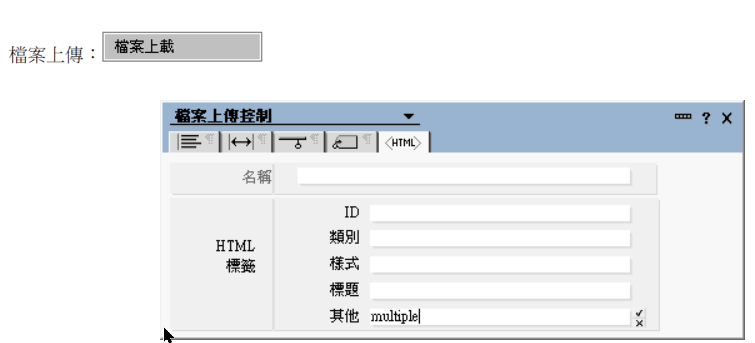
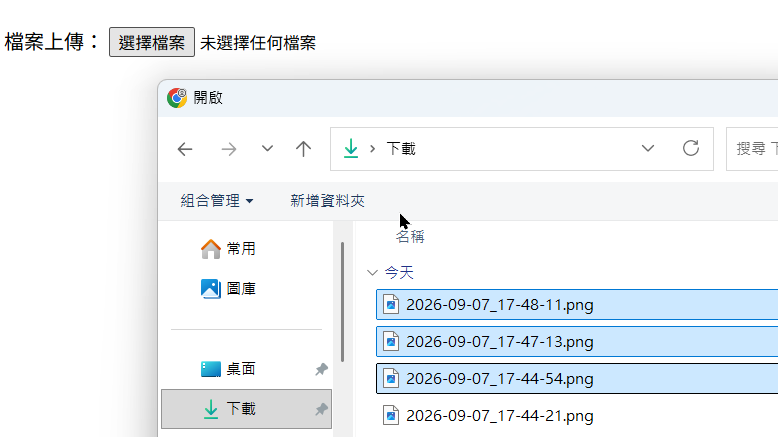
這招我們在站上的 Domino Designer 實測過。填好 multiple 之後,按網頁上的「選擇檔案」開啟的檔案對話框就能一次挑好幾個:
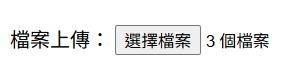
選好送回來,按鈕旁就顯示「3 個檔案」——多選確實生效:
(作者也提到一個 Designer 小雷:控制項從選單插入比較保險,在 Designer 裡剪貼上傳控制項有時會渲染不對。)
要說清楚的是:multiple 是純瀏覽器的 HTML5 行為,不是 HCL 為傳統 web form 做的官方功能——它不像 XPages 14.5.1 那樣是官方內建、寫進 What’s new 的東西。但「多選的檔會不會各存成獨立的 $FILE」這件事,我們在站上環境實測到底了:選 3 個檔送出、儲存後打開文件屬性的欄位檢視器,裡面就是三個獨立的 $FILE 欄位(每個的資料類型都是「附加的物件/檔案」):
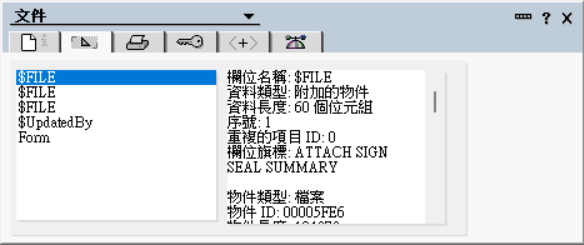
所以結論很明確:multiple 一次選的每個檔,Domino 都各存成一個獨立的 $FILE。後端要撈、要刪就跟平常一樣(rtitem.EmbeddedObjects、doc.GetAttachment,見 LotusScript 處理附件)。
多檔上傳(二):XPages 到 14.5.1 才內建
XPages 這一路更有意思,因為它有個明確的分界點。
14.5.1 之前:xp:fileUpload 一次只吃一個檔。要一次多選,得靠社群方案——OpenNTF 上長期有幾個現成控制項,例如 Mark Leusink 的 XPages Multiple File Uploader(早期用 Flash/SWFUpload 處理多檔選取與進度條),以及後來 Julian Buss 的 HTML5 版多檔上傳控制項。這些填補了官方缺口很多年。
⚠️ 但 Leusink 那個是用 Flash/SWFUpload 做的,而 Flash 已於 2020 年底停止支援、被所有現代瀏覽器移除——現在實測會跳「You need the Flash Player 9.028 or above」、其實已經跑不起來,Flash 也裝不回去了。所以在 14.5.1 之前、又要多檔,請用 Buss 的 HTML5 版(不需 Flash),別碰 Flash 那個;或乾脆走上面傳統 web 的 multiple。
14.5.1 起:官方終於把它做進去了。HCL 14.5.1 的 What’s new 一句話——「The XPages file upload UI now supports multiple selections by default」——檔案上傳的 UI 現在預設就支援多選。注意它是「預設行為」的改變,不是多了一個新屬性(所以 xp:fileUpload 的屬性清單沒變),你不必改 XSP、升上去就有。官方那頁很精簡(一句話加兩張截圖),多選之後那些檔會附到控制項綁定的那個富文本欄位上(跟單檔同一個模型);截圖與更細的畫面可以直接開那頁看。
所以現在的建議很簡單:環境在 14.5.1 以上,用官方內建的多選就好;還在舊版、又需要多檔,才回頭找 OpenNTF 那幾個社群控制項。
刪除:真正常見的是「挑著刪」,不是「全清空」
上傳講完,反過來講刪。多數教學只教怎麼刪一個,但實務上「一次清光一份文件的全部附件」其實情境不多——真正天天遇到的是挑著刪:只刪 .tmp 暫存檔、只刪某個舊版本、只留最新一份、把超過某大小的清掉。偏偏這種「依條件刪」的參考特別少,所以這篇著重講它。
挑單一個(GetAttachment + Remove)。 已經知道要刪哪個檔名,最直接:用 doc.GetAttachment(檔名) 取到、Remove。官方提醒「After calling the Remove method, you must call the Save method in NotesDocument to save the change that you made」——刪完要 Save 才生效:
Dim eo As NotesEmbeddedObjectSet eo = doc.GetAttachment("report.pdf") ' 挑一個特定附件If Not eo Is Nothing Then Call eo.ExtractFile("C:\backup\report.pdf") ' 先備份(可選) Call eo.Remove Call doc.Save(True, False) ' Remove 後要 Save 才生效End If依條件刪好幾個(迭代 EmbeddedObjects)。 這才是主戲。當你不是刪某個定死的檔名、而是「凡是符合某條件的都刪」時,就迭代富文本欄位的 EmbeddedObjects,在迴圈裡看每個附件的 .Source(附件的原始檔名),符合條件才 Remove。下面這段把所有 .tmp 結尾的附件清掉、其餘保留——.Source 那一行的判斷換成你自己的條件(副檔名、檔名前綴、或先前備份過的清單)即可:
Dim rtitem As NotesRichTextItemDim eo As NotesEmbeddedObjectDim removed As Integer
Set rtitem = doc.GetFirstItem("Body")             ' 附件掛在哪個富文本欄位If Not rtitem Is Nothing Then    ForAll o In rtitem.EmbeddedObjects            ' 陣列快照,迴圈裡刪是安全的        Set eo = o        If eo.Type = EMBED_ATTACHMENT Then        ' 只處理附件(略過 OLE 物件/連結)            If LCase(Right(eo.Source, 4)) = ".tmp" Then   ' ← 換成你自己的條件                Call eo.Remove                removed = removed + 1            End If        End If    End ForAll    If removed > 0 Then Call doc.Save(True, False) ' 有動到才存End If
這正是 HCL 官方 EmbeddedObjects 範例的寫法(迴圈裡逐一判斷、Remove、最後 Save)。.Type = EMBED_ATTACHMENT 這道過濾別省——同一個富文本欄位裡也可能躺著 OLE 物件或物件連結,不加判斷會連那些一起刪到。
(順帶澄清一個常聽到的顧慮:「邊迭代邊刪會漏掉元素」——那是對活的、會即時變動的集合(像 NotesDocumentCollection、NotesView)才要小心的通則;EmbeddedObjects 回的是陣列快照,不受這個影響,可以放心在迴圈裡刪。)
⚠️ 但先想清楚:這段要在「哪裡」跑。 上面這個後端迴圈有個容易漏掉的前提——Remove + Save 是對後端文件直接動刀、而且立刻落地,不管有沒有人正開著這份文件在編輯。而挑著刪偏偏最常發生在「使用者正盯著自己的附件、決定丟哪幾個」的互動情境,於是三種壞法都可能踩到:使用者按取消,他以為什麼都沒動、但附件已經從磁碟消失(沒有 undo);使用者按存檔,跟你後端這次 Save 撞成存檔衝突;而且一旦刪了就救不回。這其實也是「挑著刪」乾淨解法特別少的原因——難的不是那個迴圈,是時機。
所以要分場景:
- 沒人開著文件的批次/排程場景——這才是上面那段後端迴圈的正確歸宿。放進排程 agent 跑,先
doc.Lock避免跟複寫/其他 agent 搶,ExtractFile備份後再Remove(沒有 rollback,備份不是可選、是必要)。 - 使用者正在編輯、要讓他自己挑著刪——別用後端 agent 從背後改,走「跟著他存檔那一刻才生效」的路:傳統 web 就是另一篇談 web 附件 UI 講的
%%Detach勾選框(勾了、按存檔才刪,乾淨俐落);XPages 則走官方附件控制項的刪除、經資料來源的存檔生命週期,不要在背後doc.Save。
至於「XPages 要做成勾選框多選、一次刪掉選中那幾個」那種批次體驗——官方 xp:fileDownload 只給你一列一個 [x],沒有現成的多選批次刪。那得自己做、還要做到尊重存檔邊界,值得單獨一篇專講(整理中)。
真要一次清全部:一行版(RemoveItem)。 少數情況確實想把附件全砍光。附件在文件裡是一個個名為 $FILE 的 item,而 RemoveItem 官方寫明「If more than one item has the specified name, all items with this name are deleted.」——同名 item 一次全刪,所以清空全部不必迴圈:
Call doc.RemoveItem("$FILE") ' 一次移除所有 $FILE,清空整份文件的附件Call doc.Save(True, False)一個細節:$FILE 是附件本體,富文本內容裡若還有指向附件的圖示參照,純刪 $FILE 之後畫面上可能殘留 icon(這點是社群常見提醒、非官方逐字,建議實測確認你的情境)。至於 Formula,沒有乾淨的「批次刪附件」@Command——要批次,就用上面的 LotusScript。
小結
「一次很多個」在 Domino 兩頭都有近況:上傳端,傳統 web 用 HTML5 multiple(輕巧、而且多檔各存獨立 $FILE 已實測確認)、XPages 到 14.5.1 才官方預設支援多選(之前靠 OpenNTF);刪除端,真正常用的是挑著刪——迭代 EmbeddedObjects、看 .Source 依條件 Remove(陣列快照,官方範例就是邊迭代邊刪),少數要全清才用 doc.RemoveItem("$FILE") 一行清空。想回到「一次一個檔、三種情境」的基礎,見上一篇;附件的後端撈取/抽取細節,見 LotusScript 處理附件。
參考來源
- XPages support for multiple file uploads — HCL Domino 14.5.1 What's new
- RemoveItem method (NotesDocument) — HCL Domino Designer
- Remove method (NotesEmbeddedObject) — HCL Domino Designer
- Old-school Domino web dev — upload multiple files, just one word(Jesper Kiaer, nevermind.dk)
- XPages Multiple File Uploader(Mark Leusink)— OpenNTF